
 Posted By
Bajarangi soft ,
Posted On 30-10-2020
Posted By
Bajarangi soft ,
Posted On 30-10-2020
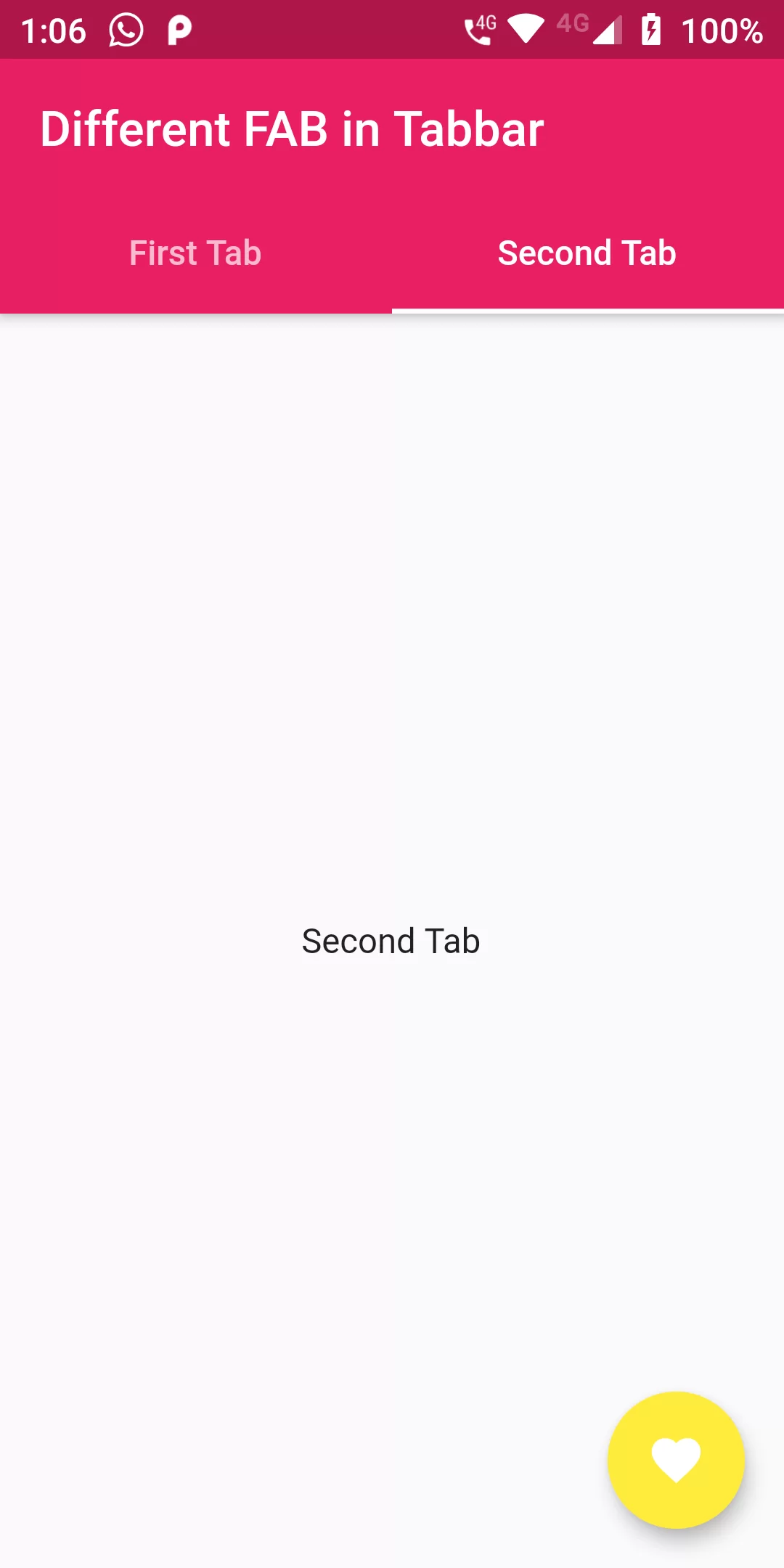
Different Floating Action Button To Each Tabbar
Complete Code For Different Floating Action Button to each tabbar In Flutter
main.dart
import 'package:flutter/material.dart';
import 'package:flutter/services.dart';

void main(){
  runApp(MyApp());
}

class MyApp extends StatelessWidget {
  // This widget is the root of your application.
  @override
  Widget build(BuildContext context) {
    SystemChrome.setPreferredOrientations([
      DeviceOrientation.portraitUp
    ]);
    return MaterialApp(
      debugShowCheckedModeBanner: false,
      title: 'Animation Playground',
      theme: ThemeData(
        primarySwatch: Colors.blue,
      ),
      home: MyHomePage(),
    );
  }
}

class MyHomePage extends StatefulWidget {
  @override
  _MyHomePageState createState() => _MyHomePageState();
}

class _MyHomePageState extends State<MyHomePage>
    with SingleTickerProviderStateMixin {
  TabController _tabController;

  @override
  void initState() {
    super.initState();
    _tabController = TabController(
      length: 2,
      vsync: this,
      initialIndex: 0,
    )..addListener(() {
      setState(() {});
    });
  }

  @override
  void dispose() {
    _tabController.dispose();
    super.dispose();
  }

  @override
  Widget build(BuildContext context) {
    return Scaffold(
      appBar: AppBar(
        backgroundColor: Colors.pink,
        title: Text("Different FAB in Tabbar"),
        bottom: TabBar(
          controller: _tabController,
          tabs: <Widget>[
            Tab(
              text: "First Tab",
            ),
            Tab(
              text: "Second Tab",
            ),
          ],
        ),
      ),
      body: TabBarView(
        controller: _tabController,
        children: <Widget>[
          Center(
            child: Text("First Tab"),
          ),
          Center(
            child: Text("Second Tab"),
          ),
        ],
      ),
      floatingActionButton: _tabController.index == 0
          ? FloatingActionButton(
        backgroundColor: Colors.pink,
        child: Icon(Icons.add),
        onPressed: () {},
      )
          : FloatingActionButton(
        backgroundColor: Colors.yellow,
        child: Icon(Icons.favorite),
        onPressed: () {},
      ),
    );
  }
}