
 Posted By
Bajarangi soft ,
Posted On 12-10-2020
Posted By
Bajarangi soft ,
Posted On 12-10-2020
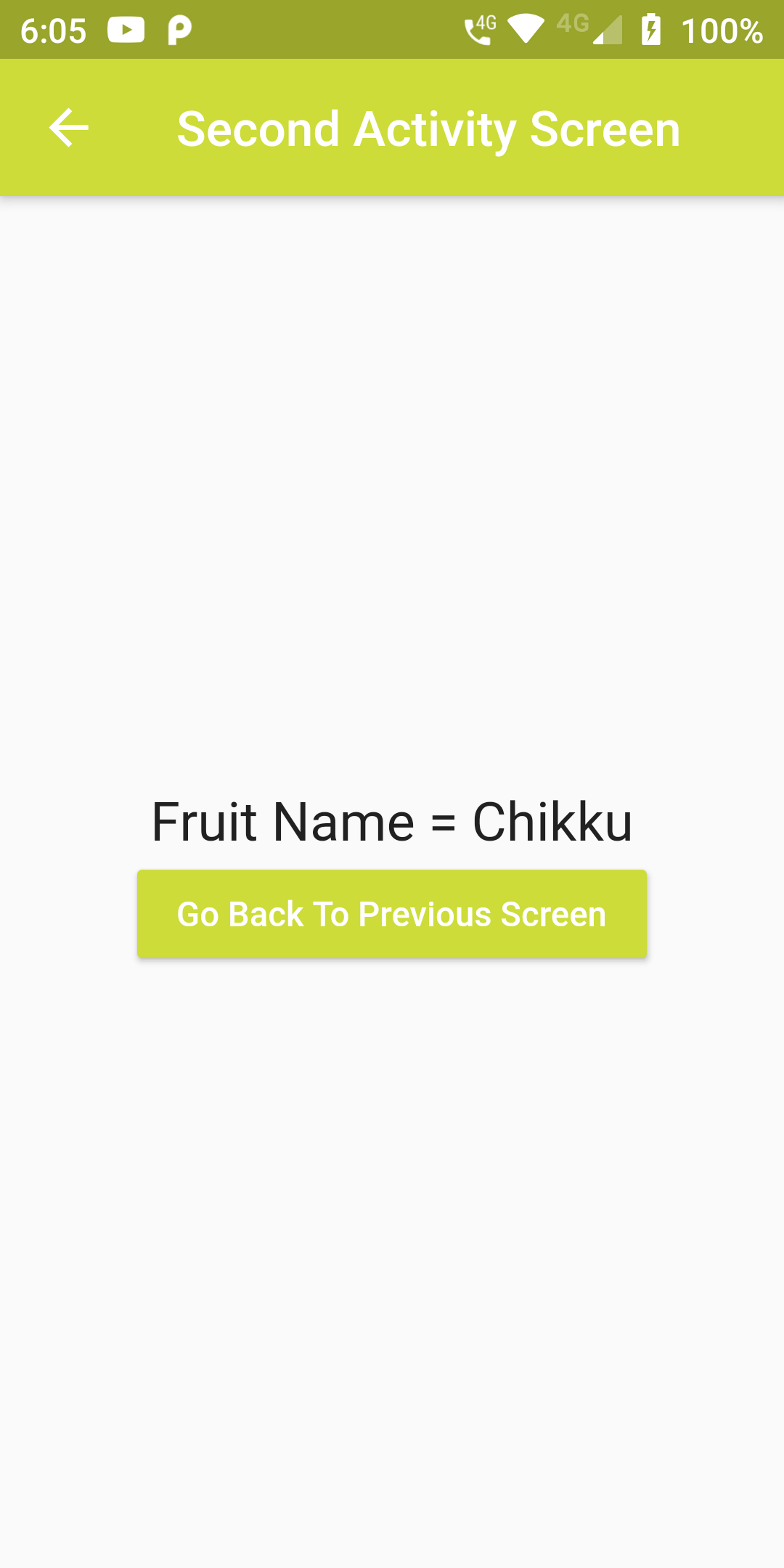
Send Listview Selected Item To Another Activity Screen
Complete Code For Send Listview Selected Item To Another Activity Screen In Flutter
main.dart
import 'package:flutter/material.dart';

void main() {
  runApp(MaterialApp(
    debugShowCheckedModeBanner: false,
    home: HomeScreen(),
  ));
}

class HomeScreen extends StatelessWidget{
  final List<String> Fruitsitems = [
    'Apple',
    'Bannana',
    'Mango',
    'Orange',
    'Watermelan',
    'Pinepal',
    'Chikku',
    'Gauvava',
  ];

  getItemAndNavigate(String item, BuildContext context){
    Navigator.push(
        context,
        MaterialPageRoute(
            builder: (context) => SecondScreen(FruitsItemHolder : item)
        )
    );
  }

  @override
  Widget build(BuildContext context) {
    return Scaffold(
        appBar: AppBar(
          title: Text("Home Activity Screen"),
        ),
        body: Center(
          child: ListView(
            children: Fruitsitems
                .map((data) => ListTile(
                title: Text(data),
                onTap: ()=>{
                  getItemAndNavigate(data, context)
                }
            ))
                .toList(),
          ),
        )
    );
  }
}

class SecondScreen extends StatelessWidget {
  final String FruitsItemHolder ;
  SecondScreen({Key key, @required this.FruitsItemHolder}) : super(key: key);
  goBack(BuildContext context){
    Navigator.pop(context);
  }
  @override
  Widget build(BuildContext context) {
    return Scaffold(
        appBar: AppBar(
          backgroundColor: Color(0xFFCDDC39),
          title: Text("Second Activity Screen"),
        ),
        body: Column(
            mainAxisAlignment: MainAxisAlignment.center,
            children: <Widget>[
              Center(child:
              Text('Fruit Name = ' + FruitsItemHolder,
                style: TextStyle(fontSize: 22),
                textAlign: TextAlign.center,)),

              RaisedButton(
                onPressed: () {goBack(context);},
                color: Color(0xFFCDDC39),
                textColor: Colors.white,
                child: Text('Go Back To Previous Screen'),
              )])
    );
  }
}